Insérer une adresse de courriel

Insérer une adresse de courriel

  1. Cliquez sur « Éditer », l'icône «» dans la barre d'actions de l'article dans lequel vous souhaitez ajouter une adresse de courriel, ou créez un nouvel article en cliquant sur « + Ajouter un article ».

  2. Sélectionnez le contenu sur lequel vous souhaitez ajouter le lien courriel (un nom, une photo, ou l'adresse de courriel écrite en toutes lettres).

  3. Cliquez sur « Média » dans la barre d'édition, puis sur « Lien ».

  4. Vérifiez que le texte sélectionné apparaît bien dans le champ « Texte à afficher ». Si vous avez sélectionné une image, ce champ sera vide.
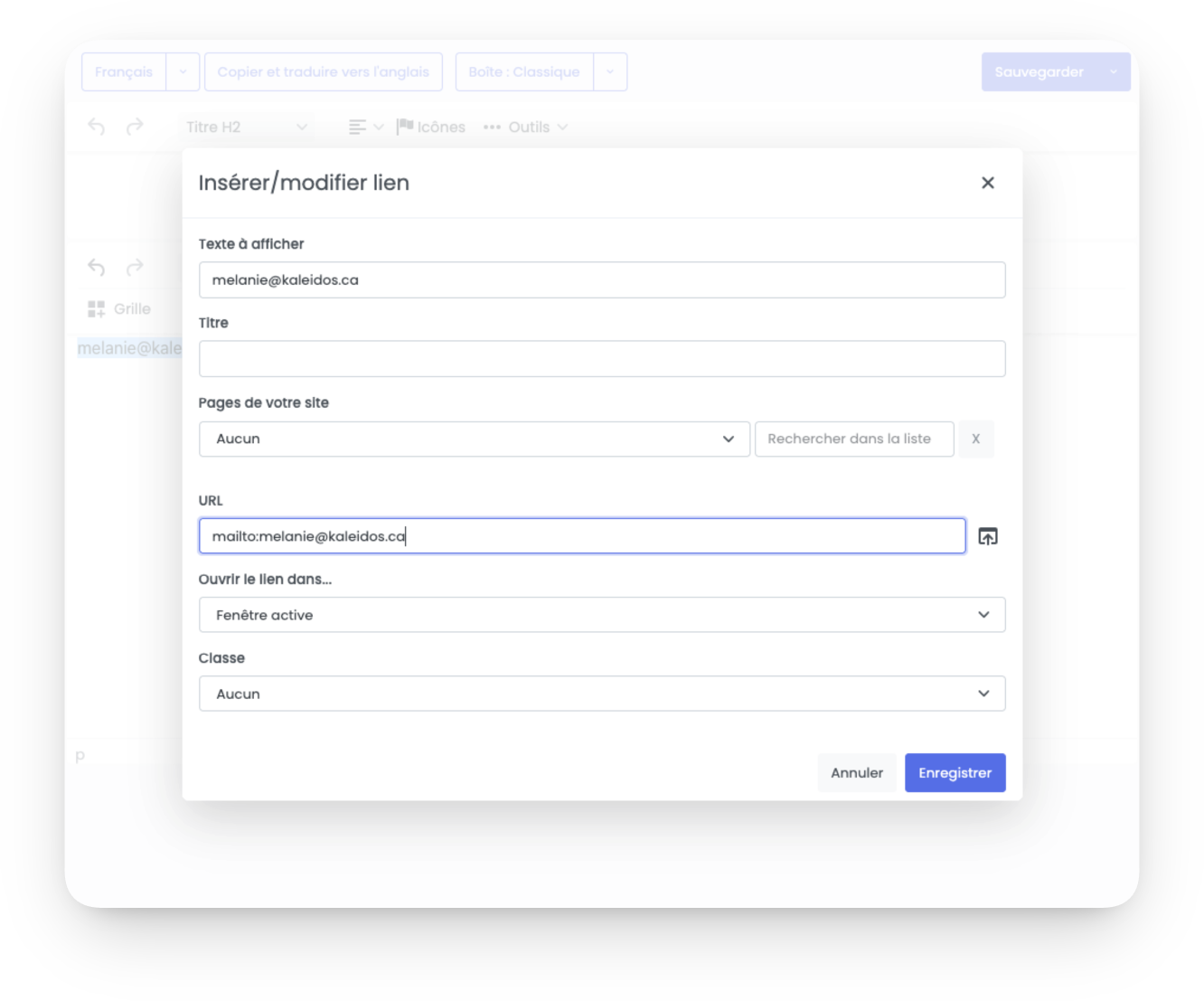
  5. Dans le champ « Titre », vous pouvez inscrire un texte descriptif qui sera visible au survol du lien.

  6. Dans le champ « URL », inscrivez « mailto: » suivi de l'adresse de courriel (ex. : mailto:info@monorganisation.com).

  7. Laissez les autres champs tels quels.

  8. Cliquez sur « Enregistrer ».

  9. Cliquez sur « Sauvegarder ».

    • Related Articles

    • Insérer une image

      Cliquez sur « Éditer », l'icône « » dans la barre d'actions de l'article dans lequel vous souhaitez ajouter une image, ou créez un nouvel article en cliquant sur « + Ajouter un article ». Placez le curseur à l'endroit où vous souhaitez insérer ...
    • Insérer une ligne

      Ajouter une ligne Cliquez sur « Éditer », l'icône «» dans la barre d'actions de l'article dans lequel vous souhaitez ajouter une ligne, ou créez un nouvel article en cliquant sur « + Ajouter un article ». Placez le curseur à l'endroit où la ligne ...
    • Insérer une citation

      Cliquez sur « Éditer », l'icône «» dans la barre d'actions de l'article dans lequel vous souhaitez ajouter une citation, ou créez un nouvel article en cliquant sur « + Ajouter un article ». Saisissez le texte de votre citation. Sélectionnez ce texte ...
    • Insérer un document à télécharger

      Cliquez sur « Éditer », l'icône «» dans la barre d'actions de l'article dans lequel vous souhaitez insérer votre document, ou créez un nouvel article en cliquant sur « + Ajouter un article ». Placez le curseur à l'endroit où vous souhaitez insérer le ...
    • Insérer du code à intégrer externe

      La fonction « Code d'intégration tiers » permet d'ajouter le code d'un fournisseur externe (formulaire, carte, calendrier Google, etc.) afin que l'élément s'affiche sur une page de votre site. Copiez le code d'intégration fourni par le fournisseur ...