Déplacer un article d'une page à une autre
- Cliquez sur « Habillage et emplacement », l'icône «

» dans la barre d'actions de l'article.
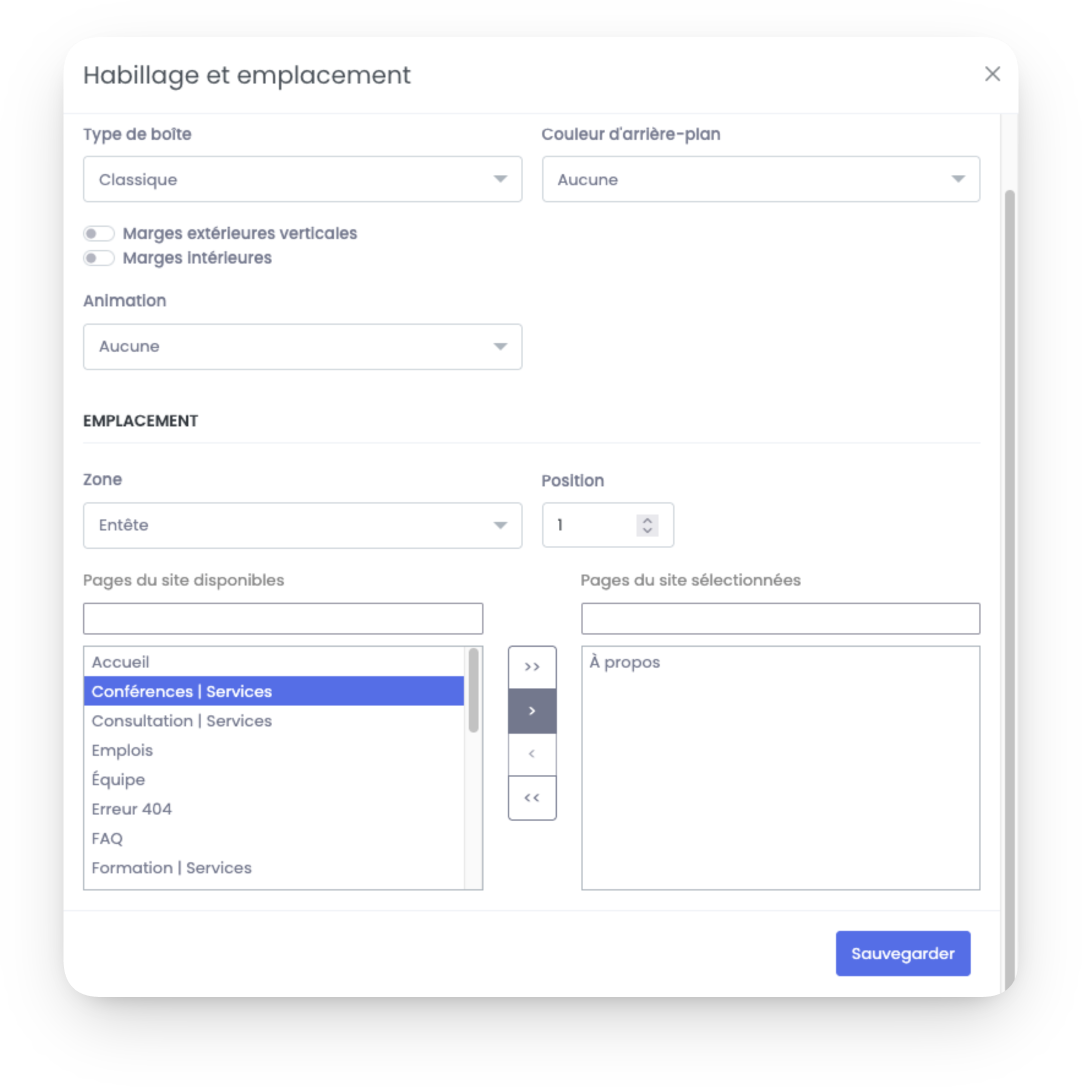
- Dans la colonne « Pages du site disponibles », sélectionnez la page de destination, puis cliquez sur la flèche « > » au centre pour l'ajouter à la colonne « Pages du site sélectionnées ».
- Dans la colonne « Pages du site sélectionnées », sélectionnez la page d'origine, puis cliquez sur la flèche « < » au centre pour la retirer de cette page.
- Cliquez sur « Sauvegarder ».
Related Articles
Les sections pour structurer une page
Les sections sont des composantes optionnelles de vos pages, utiles pour regrouper le contenu par thématique tout en créant une mise en page organisée. Chaque section peut inclure un ou plusieurs articles disposés en colonnes. Elle s’étend sur toute ...
Afficher un article dans plus d'une page
Cliquez sur « Habillage et emplacement », l'icône « » dans la barre d'actions de l'article. Dans la colonne « Pages du site disponibles », sélectionnez la page dans laquelle vous souhaitez également afficher l'article, puis cliquez sur la flèche « > ...
Ajouter une section à votre page
Les sections servent à structurer une page en plusieurs colonnes et s'étendent sur toute la largeur de votre site. Elles permettent de définir une couleur d'arrière-plan, offrant ainsi une séparation visuelle entre les différentes parties d'une page. ...
Les articles pour ajouter des contenus
Les articles sont une composante essentielle de vos pages. Ce sont les articles qui vous permettent d’ajouter des contenus à votre site (textes, images, boutons, fichiers, etc.) . Découvrez comment : Ajouter un article dans votre page Ajouter un ...
Déplacer une section d'une page à une autre
Cliquez sur « Habillage et emplacement », l'icône « » dans la barre d'actions de la section. Dans la colonne « Pages du site disponibles », sélectionnez la page de destination, puis cliquez sur la flèche «>» au centre pour l'ajouter à la colonne « ...